Nintendo Switch 2 GameChat Uitleg: Functies, Instellen & Gebruik
Wat is Nintendo Switch 2 GameChat?
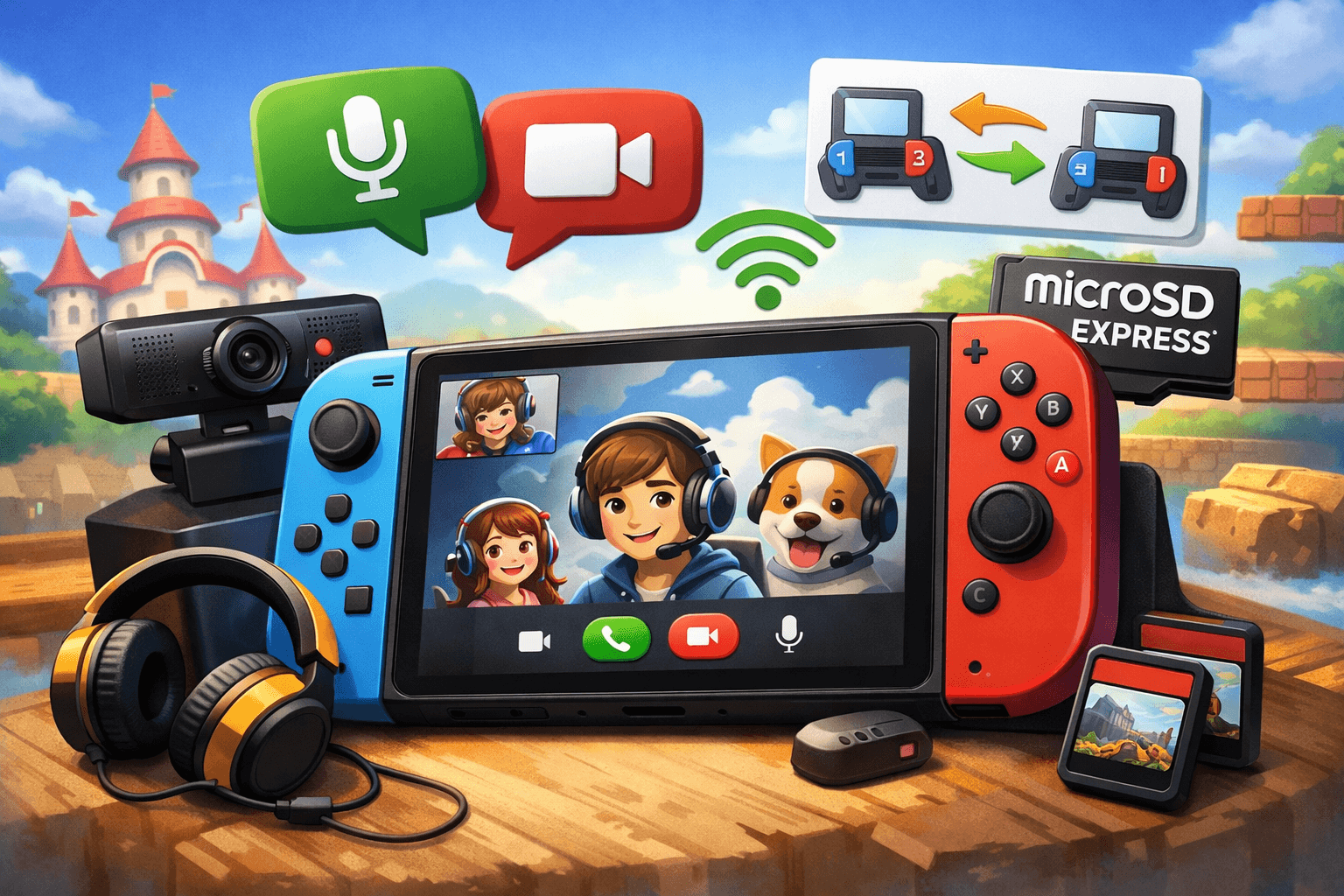
GameChat is de nieuwe ingebouwde spraak- en videochatfunctie van de Nintendo Switch 2. In tegenstelling tot de originele Switch, waar je een aparte smartphone-app nodig had, werkt GameChat direct op de console.
Met GameChat kun je:
- Spraakchatten met vrienden tijdens het gamen
- Videochatten met een USB-camera (optioneel)
- Je scherm delen zodat vrienden mee kunnen kijken
- GameShare gebruiken om games te delen met vrienden
🎁 Gratis tot 31 maart 2026!
GameChat is gratis te gebruiken tot 31 maart 2026. Daarna heb je een Nintendo Switch Online lidmaatschap nodig.
GameChat Instellen: Stap-voor-Stap Handleiding
Wat Heb Je Nodig?
- Nintendo Switch 2 console
- Internetverbinding
- Telefoonnummer gekoppeld aan je Nintendo Account
- Voor videochat: USB-camera (officiële Switch 2 Camera of compatibele webcam)
For detailed official instructions on changing GameChat settings on your Nintendo Switch 2, check out
Nintendo’s GameChat settings support page
.
GameChat Activeren (Volwassenen 16+)
- Druk op de C-knop op de rechter Joy-Con 2
- Selecteer je gebruikersaccount
- Het systeem voert een netwerktest uit
- Accepteer de GameChat Servicevoorwaarden
- Voeg vrienden toe aan je vriendenlijst (indien nog niet gedaan)
- Druk opnieuw op de C-knop om het chatmenu te openen
GameChat voor Kinderen (Onder 16)
Voor kinderen onder de 16 is ouderlijk toezicht vereist. Dit is hoe je het instelt:
Stap 1: Download de Parental Controls App
- Download “Nintendo Switch Parental Controls” uit de App Store (iOS) of Google Play (Android)
- Log in met je Nintendo Account
Stap 2: Koppel de Console
- Op Switch 2: Systeeminstellingen → Ouderlijk Toezicht → Ouderlijk Toezicht Instellen
- Selecteer “App is Geïnstalleerd”
- Voer de 6-cijferige koppelcode in van je telefoon
Stap 3: Configureer GameChat
- Open de app op je telefoon
- Ga naar “Ouderlijk Toezicht” → “GameChat”
- Geef toestemming per kind
- Keur specifieke vrienden goed waarmee je kind mag chatten
- Kies of videochat is toegestaan
👨👩👧👦 Voor Ouders: Je kunt de GameChat-activiteit van je kind bekijken in de app, inclusief met wie ze hebben gechat en hoe lang. Je ontvangt ook meldingen wanneer je kind nieuwe vrienden wil toevoegen.
GameChat Gebruiken: Tips & Functies
Een GameChat Sessie Starten
- Druk op de C-knop op je Joy-Con 2 (R)
- Selecteer “GameChat Sessie Starten”
- Kies vrienden uit je lijst om uit te nodigen
- Wacht tot ze accepteren
Deelnemen aan een GameChat Sessie
- Accepteer de uitnodiging die je ontvangt
- Of: Druk op de C-knop → “Deelnemen aan GameChat Sessie”
- Selecteer de sessie van de host
Scherm Delen
Tijdens een GameChat sessie kun je je scherm delen met andere deelnemers:
- Open het GameChat menu (C-knop)
- Selecteer “Scherm Delen”
- Kies wie je scherm mag zien
Maximaal 4 personen kunnen tegelijkertijd hun scherm delen in één sessie.
Videochat Inschakelen
- Sluit een USB-camera aan op de Switch 2
- Open het GameChat menu
- Selecteer “Video Inschakelen”
Goed nieuws: De meeste USB-webcams werken met GameChat. Je hoeft niet per se de officiële Nintendo Switch 2 Camera of Hori NSX-023E: Nintendo Switch 2 camera alternatief te kopen.
GameShare: Games Delen Met Vrienden
GameShare is een nieuwe functie waarmee je lokale multiplayer-games kunt spelen met vrienden over het internet, zelfs als zij de game niet bezitten.
Gebruik je GameChat vooral voor samen spelen? Bekijk dan ook onze selectie van
de beste Nintendo Switch 2 co-op games
die perfect werken met GameChat en GameShare.
Hoe Werkt GameShare?
- Alleen de host hoeft de game te bezitten
- Andere spelers kunnen gratis meedoen via GameShare
- Werkt met compatibele Nintendo Switch en Switch 2 games
GameShare Hosten
- Start een GameChat sessie
- Open een game die GameShare ondersteunt
- Zoek naar de GameShare-optie in het multiplayer-menu
- Nodig vrienden uit je GameChat sessie uit
GameShare Deelnemen
- Accepteer de GameShare-uitnodiging in GameChat
- Of: Selecteer het GameShare-pictogram op het HOME-menu → “Deelnemen aan GameShare”
- Kies de sessie van de host
Nintendo Switch 2 Gegevens Overzetten van Oude Switch
Ga je over van een originele Nintendo Switch naar de Switch 2? Dan wil je natuurlijk je games, save data en instellingen meenemen. Gelukkig is dat eenvoudig!
Wat Kun Je Overzetten?
| Wat | Kan worden overgezet? |
|---|---|
| Gebruikersprofielen | ✅ Ja |
| Gekochte digitale games | ✅ Ja |
| Save data van games | ✅ Ja |
| Screenshots & video’s | ✅ Ja |
| Ouderlijk toezicht instellingen | ✅ Ja |
| Fysieke gamecards | ⚠️ Werken op beide consoles |
| microSD kaart data | ❌ Nee (alleen screenshots) |
⚠️ Let op: Je oude microSD kaart werkt niet voor games op de Switch 2. De Switch 2 gebruikt microSD Express kaarten. Je kunt wel screenshots en video’s overzetten.
Methode 1: Lokale Gegevensoverdracht (Aanbevolen)
Deze methode is het snelst en meest compleet. Je hebt beide consoles bij de hand nodig.
Stap-voor-Stap:
- Zet beide consoles aan en zorg dat ze dicht bij elkaar zijn
- Op je oude Switch:
- Ga naar “Instellingen”
- Selecteer “Gebruikers”
- Kies “Gebruikersgegevens Overzetten”
- Op je nieuwe Switch 2:
- Ga naar “Instellingen”
- Selecteer “Gebruikers”
- Kies “Gebruikersgegevens Ontvangen”
- Volg de instructies op het scherm
- Wacht tot de overdracht is voltooid (dit kan enkele minuten duren)
Je digitale games worden automatisch opnieuw gedownload op de Switch 2.
Methode 2: Overdracht Via Server (Cloud)
Gebruik deze methode als je je oude Switch niet meer bij de hand hebt.
⚠️ Waarschuwing: Bij deze methode wordt je oude Switch gewist en teruggezet naar fabrieksinstellingen!
Stap-voor-Stap:
- Op je oude Switch:
- Ga naar “Instellingen”
- Selecteer “Gegevensbeheer”
- Kies “Opslag in de Cloud”
- Upload je opgeslagen gegevens naar de cloud
- Je oude Switch wordt nu gereset naar fabrieksinstellingen
- Op je nieuwe Switch 2:
- Ga naar “Instellingen”
- Selecteer “Gegevensbeheer”
- Kies “Opslag in de Cloud”
- Download je gegevens
Je hebt maximaal 1 jaar de tijd om je gegevens te downloaden na het uploaden.
Oude Nintendo Switch Games op Switch 2
De Nintendo Switch 2 is backwards compatible met de meeste originele Switch games:
- Digitale games: Download ze opnieuw via je Nintendo Account
- Fysieke gamecards: Werken direct in de Switch 2
Games Die Niet Werken op Switch 2:
- Ring Fit Adventure
- Nintendo Switch Sports
- 1-2-Switch
- Nintendo Labo series
- Games die specifieke hardware vereisen
Switch 2 Edition Upgrades
Sommige games hebben een betaalde upgrade naar de Switch 2 Edition:
- Betere beeldkwaliteit (4K, 120fps)
- Extra functies (GameShare ondersteuning)
- Snelle laadtijden
Andere games krijgen gratis updates voor betere prestaties op Switch 2.
Veelgestelde Vragen
Is GameChat gratis?
Ja, tot 31 maart 2026. Daarna heb je een Nintendo Switch Online lidmaatschap nodig.
Kan ik GameChat gebruiken met vrienden op de originele Switch?
Nee, GameChat werkt alleen tussen Switch 2 gebruikers. Originele Switch gebruikers moeten de oude smartphone-app gebruiken.
Hoeveel mensen kunnen deelnemen aan een GameChat sessie?
Maximaal 12 personen in één sessie. Maximaal 4 personen kunnen tegelijkertijd hun scherm delen.
Heb ik de officiële Nintendo Camera nodig voor videochat?
Nee, de meeste USB-webcams werken. De officiële camera is optioneel.
Kan ik mijn oude Joy-Cons gebruiken op de Switch 2?
Ja, originele Joy-Cons werken op de Switch 2, maar je mist functies zoals muissensor en de C-knop.
Hoelang blijven mijn gegevens in de cloud staan?
Na uploaden heb je maximaal 1 jaar de tijd om ze te downloaden op je nieuwe Switch 2.
Samenvatting
| Functie | Beschikbaar? |
|---|---|
| GameChat spraakchat | ✅ Gratis tot 31 maart 2026 |
| GameChat videochat | ✅ Met USB-camera |
| Scherm delen | ✅ Max 4 tegelijk |
| GameShare | ✅ Gratis meespelen |
| Gegevens overzetten | ✅ Lokaal of via cloud |
| Backwards compatibility | ✅ Meeste games |
Met GameChat en GameShare brengt Nintendo eindelijk moderne online functies naar de Switch. En met de eenvoudige gegevensoverdracht hoef je niets te verliezen bij de overstap naar de Switch 2!




Verstuur reactie